

微信扫码咨询
微信扫码咨询
主页 > 新闻 > 知识讲堂 >  发布时间:2026-05-14 14:09

【知识讲堂】如何用TREX设置3051DP显示屏上轮换显示KPA和PSI值

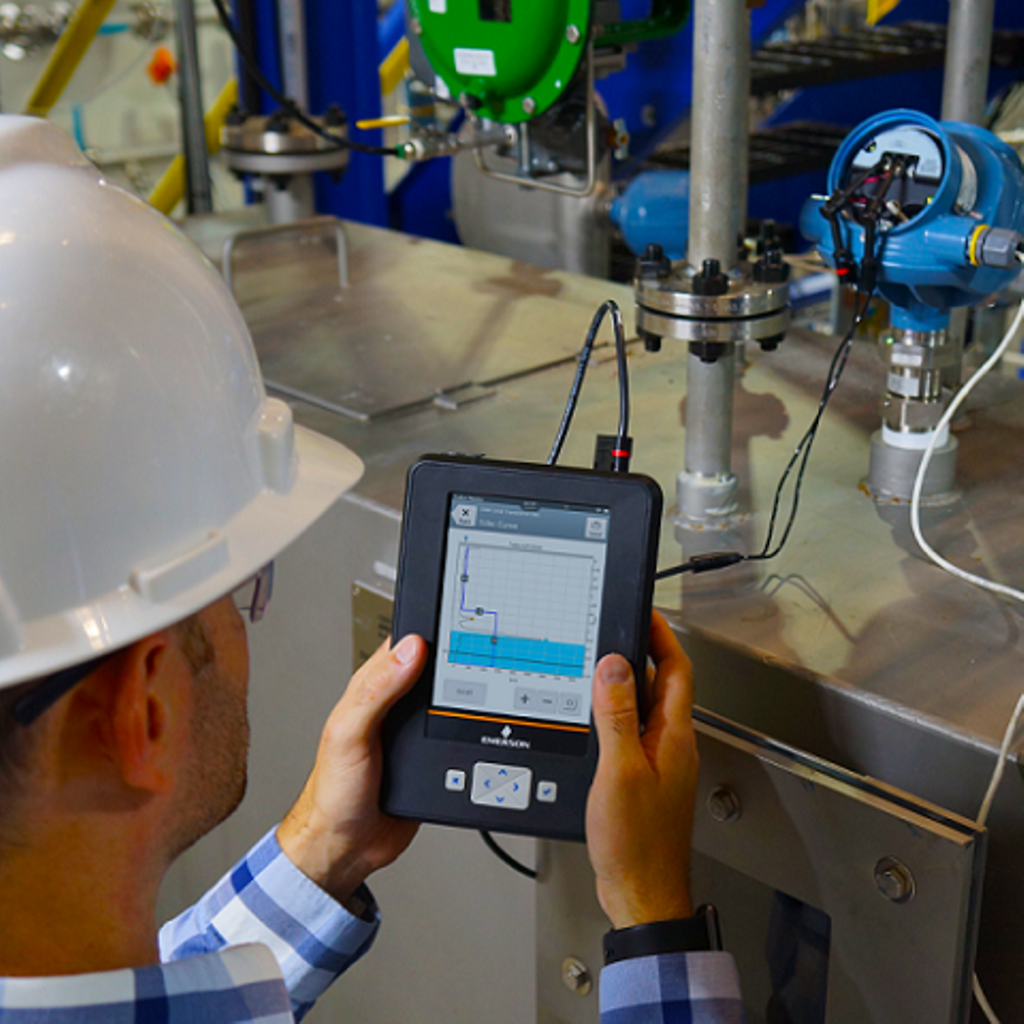
本期内容简述如何用TREX设置3051DP显示屏上轮换显示KPA和PSI值。


参考实例:

TREX通讯器+

罗斯蒙特差压变送器3051DP2A62A1AB4M5HR5 

设置3051DP显示屏上轮换显示KPA和PSI值


详细操作指引

(一)设置换算变量,设置显示单位为psi及压力值。


变送器连接后,打开应用程序,请触击 Trex 主页屏幕上的现场手持通讯器图标,详细步骤如下:
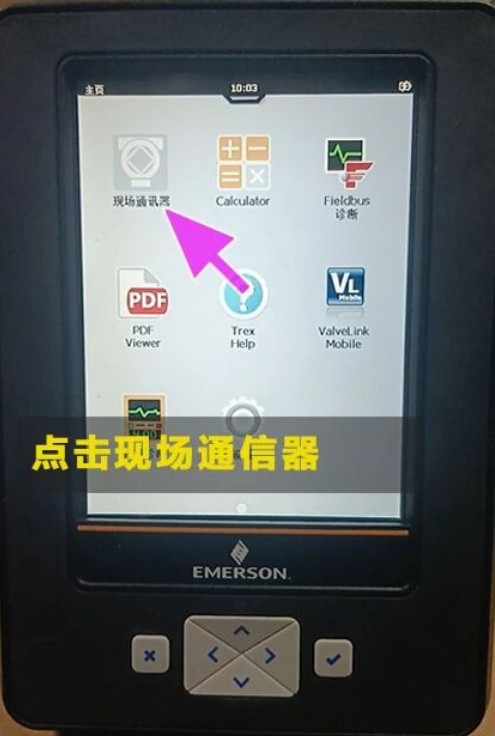

1、点击现场通讯器


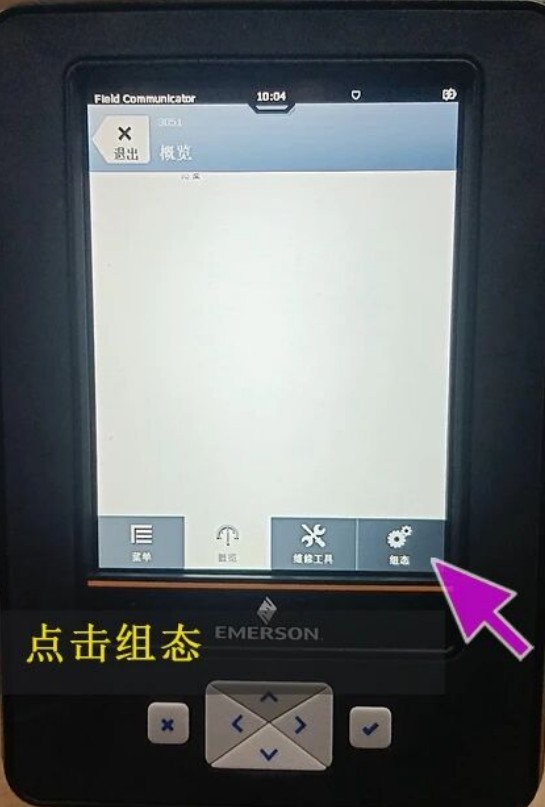
2、接通电源进入---点击组态

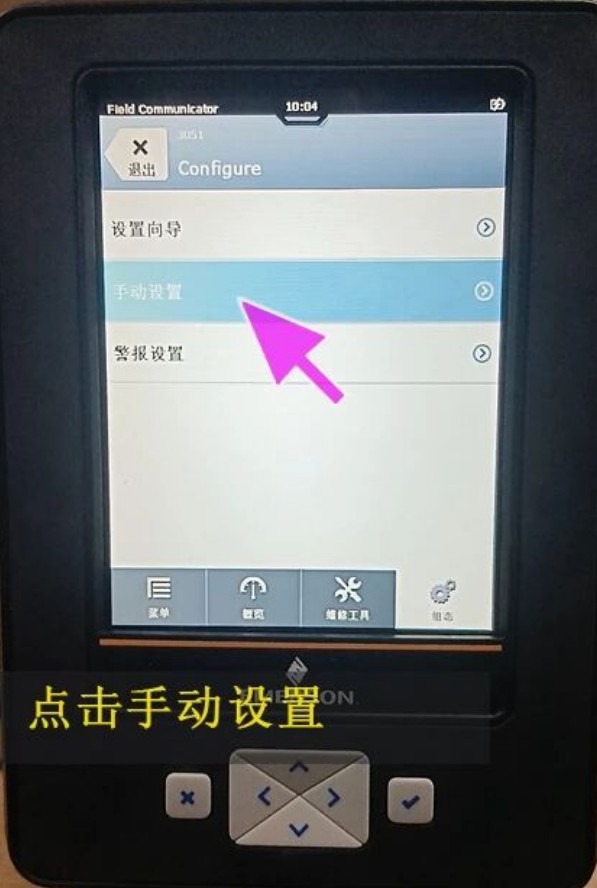
3、点击手动设置

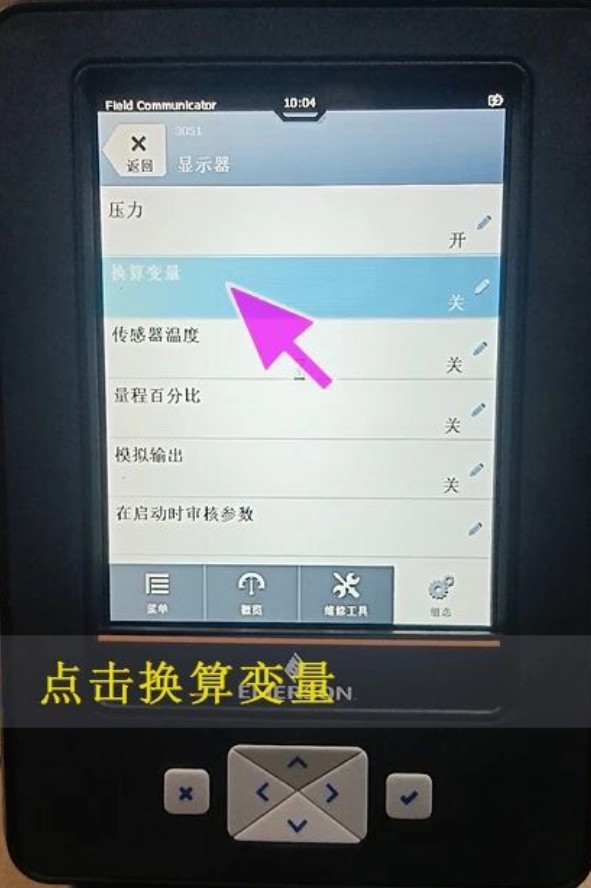
4、选择显示器

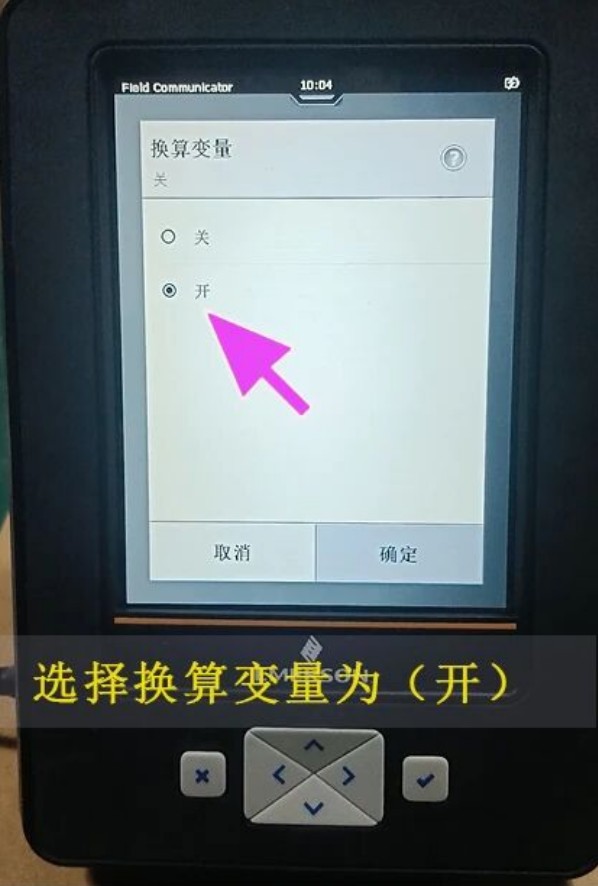
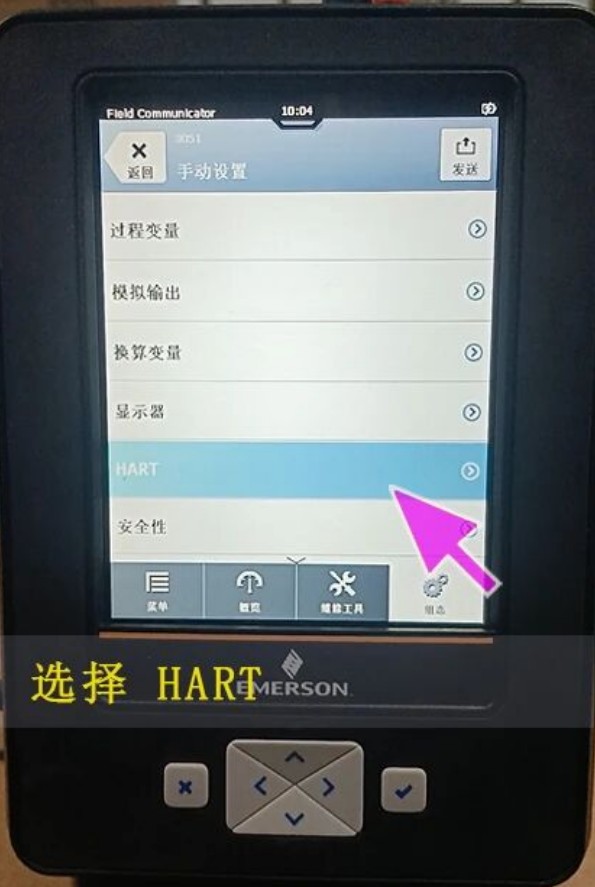
5、点击换算变量---选择换算变量为(开)--点击确定


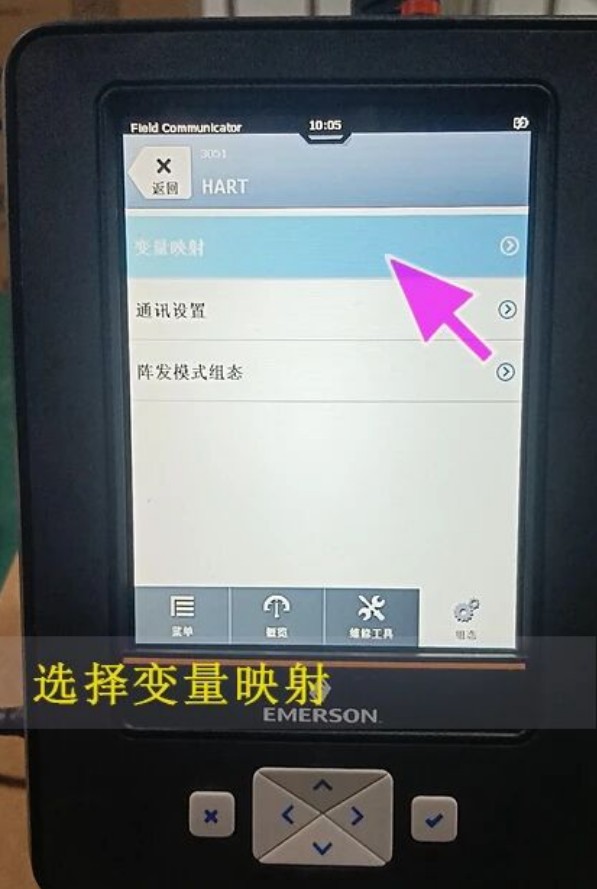
6、点击返回后, 选择HART

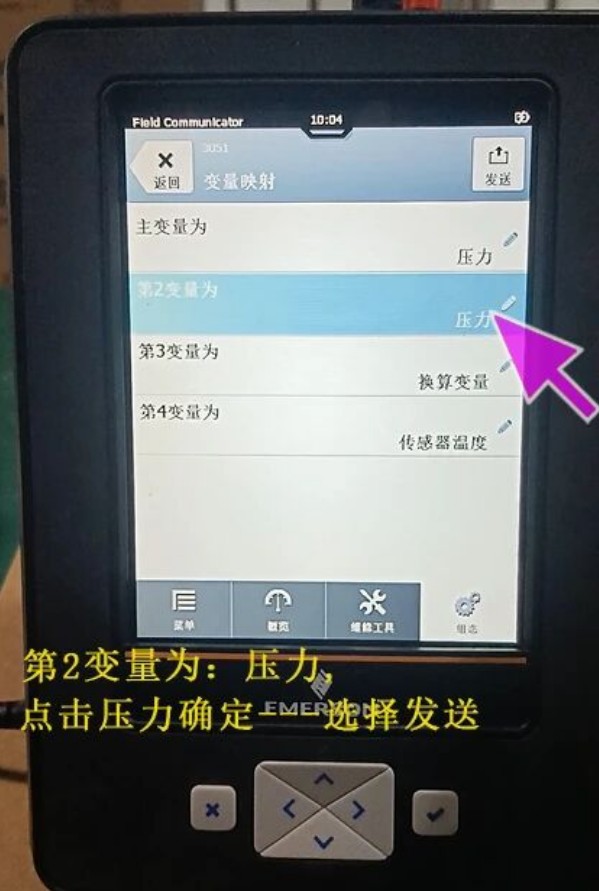
7、选择变量映射,在变量映射,第2变量为:压力,点击压力确定---选择发送--- 点击发送


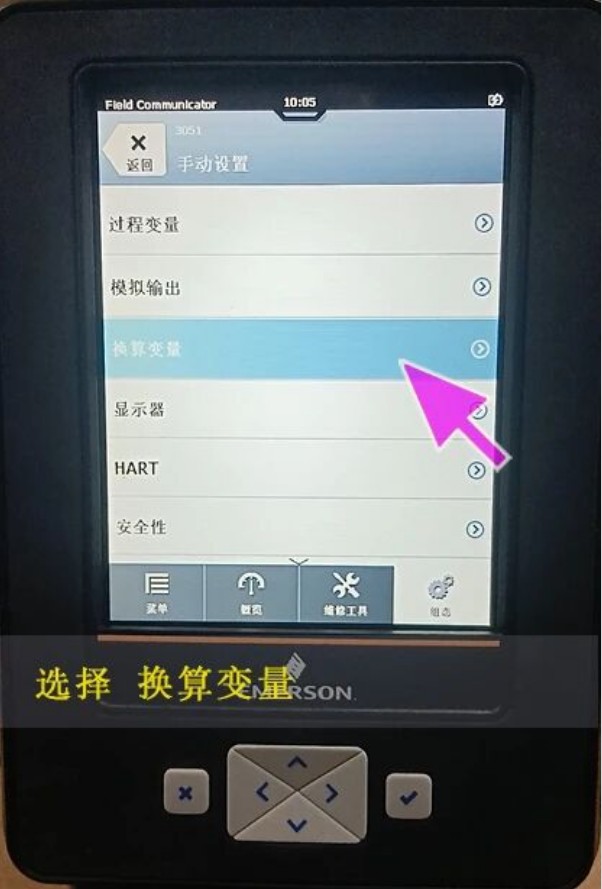
8、点击返回到手动设置, 选择换算变量

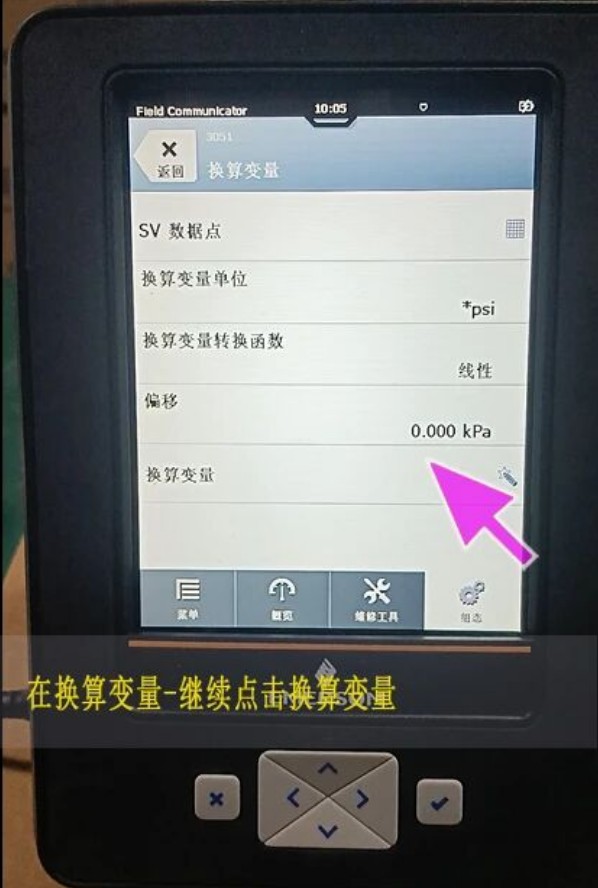
9、在换算变量--继续点击换算变量

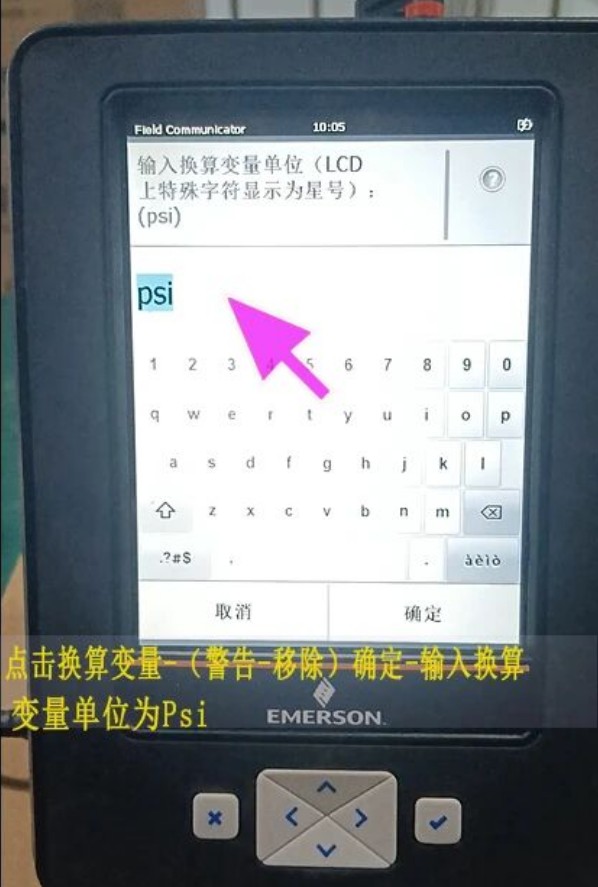
10、点击换算变量--(警告-移除)确定--输入换算变量单位(LCD上特殊字符显示为*)Psi,确定

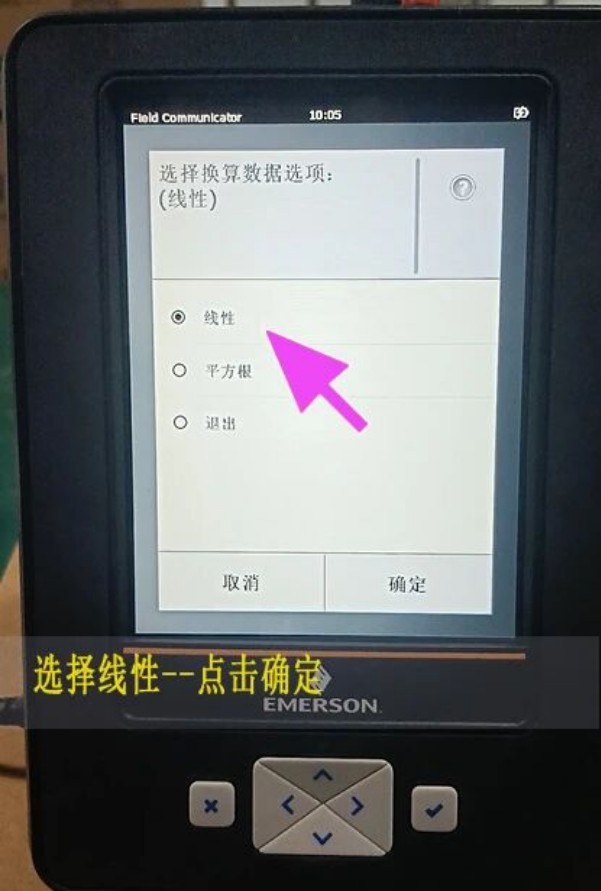
11、选择换算数据选项(线性):(线性/平方根) 选择线性--点击确定

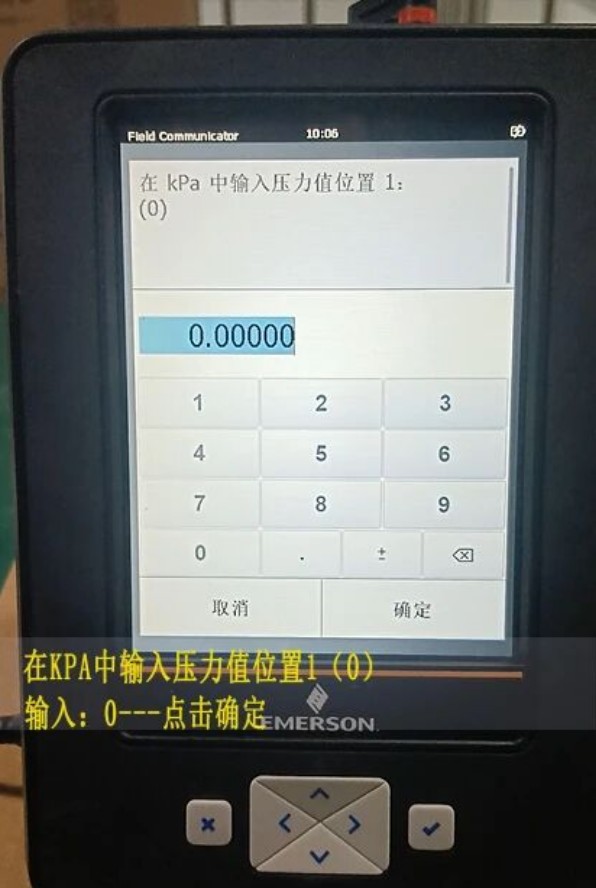
12、在KPA中输入压力值位置1(0):输入:0---点击确定

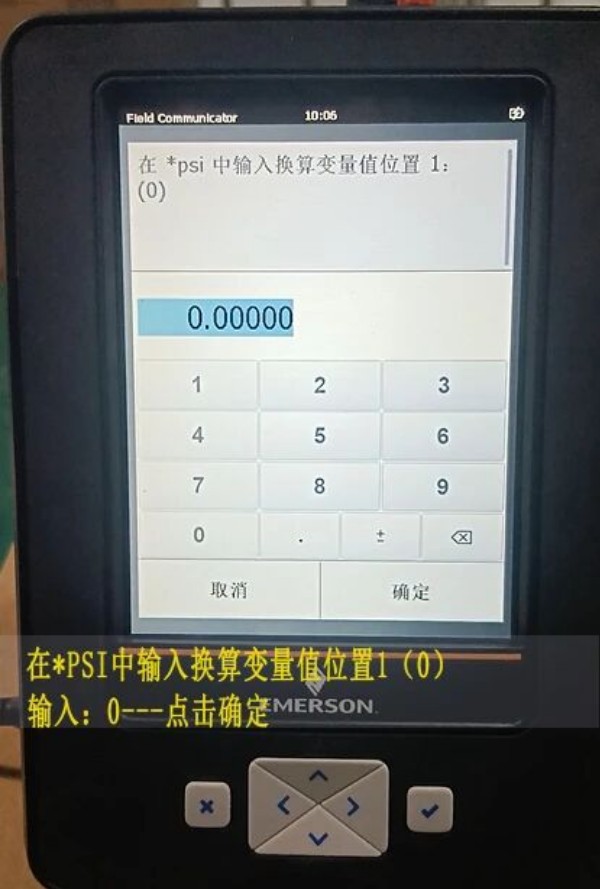
13、在*PSi中输入换算变量值位置1(0):输入0---点击确定


tips

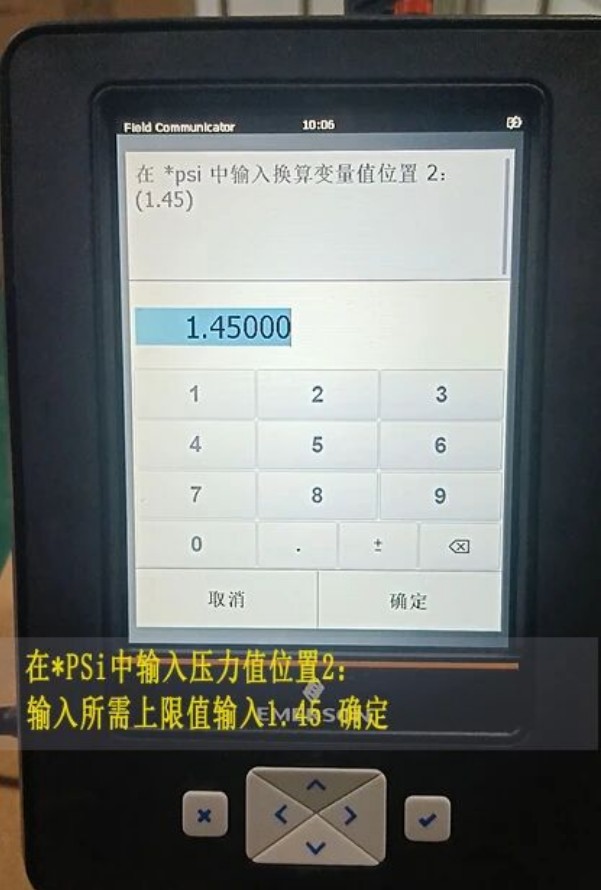
在*PSI中输入换算变量值位置2:此处输入PSI单位的上限值(10Kpa=1.45Psi)


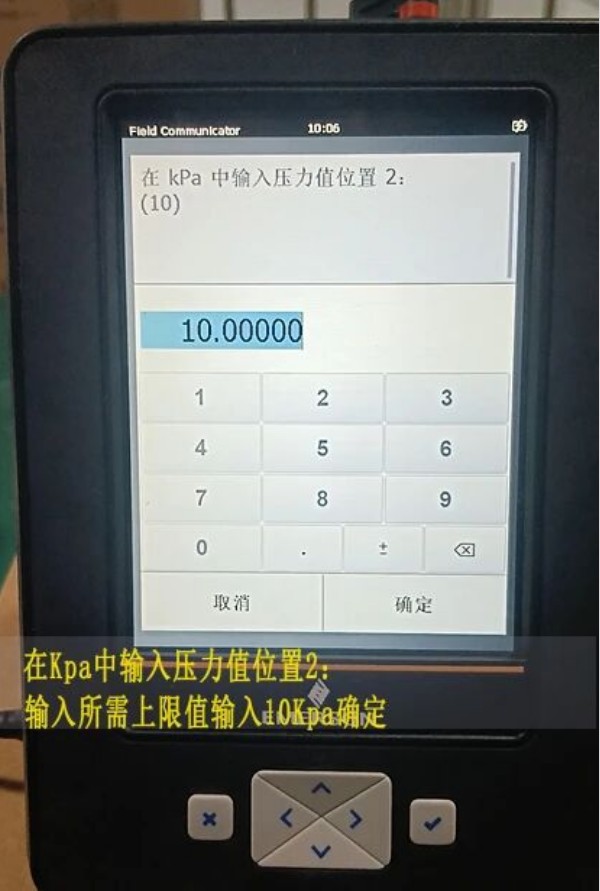
14、在Kpa中输入压力值位置2:此处输入所需上限值输入10Kpa确定

15、在*PSi中输入压力值位置2:此处输入所需上限值输入1.45 确定

(二)在维修工具变量概要即可查看轮换显示Kpa和PSi值

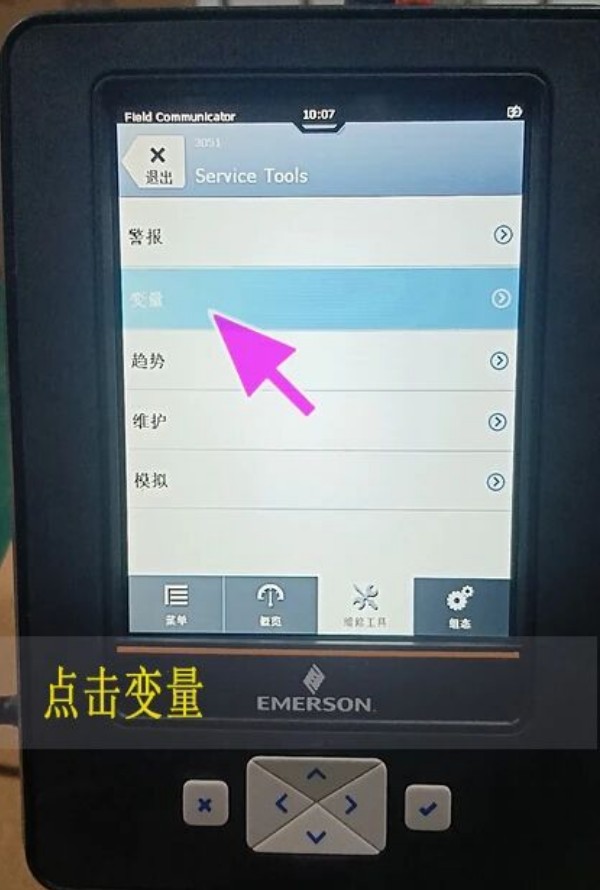
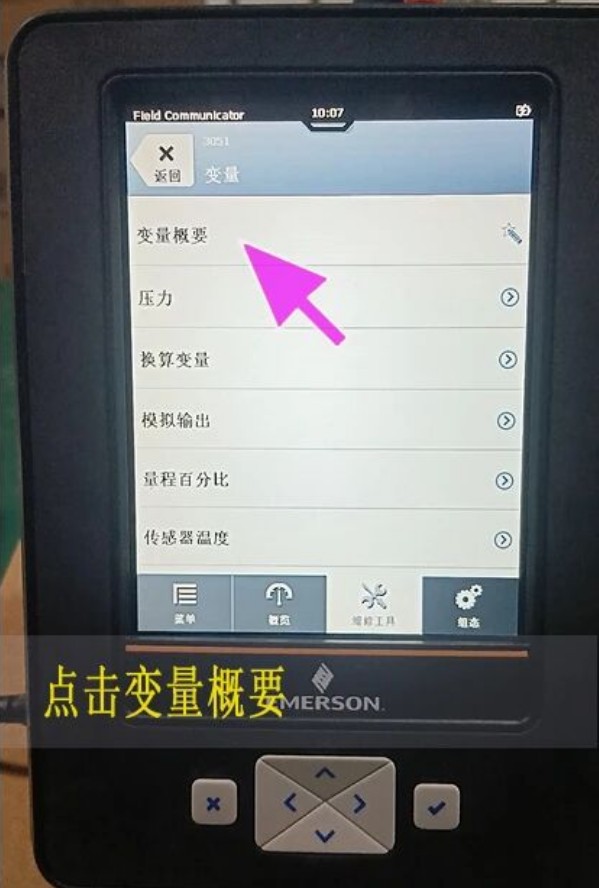
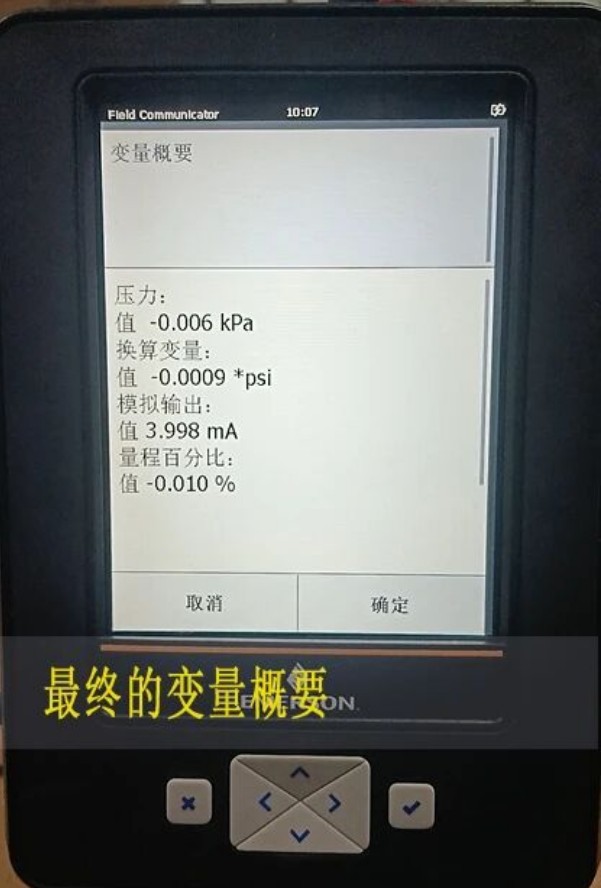
在维修工具--》变量--》变量概要中可查看KPA和第二变量PSI的值,变送器屏幕中轮换显示KPA和PSI值。

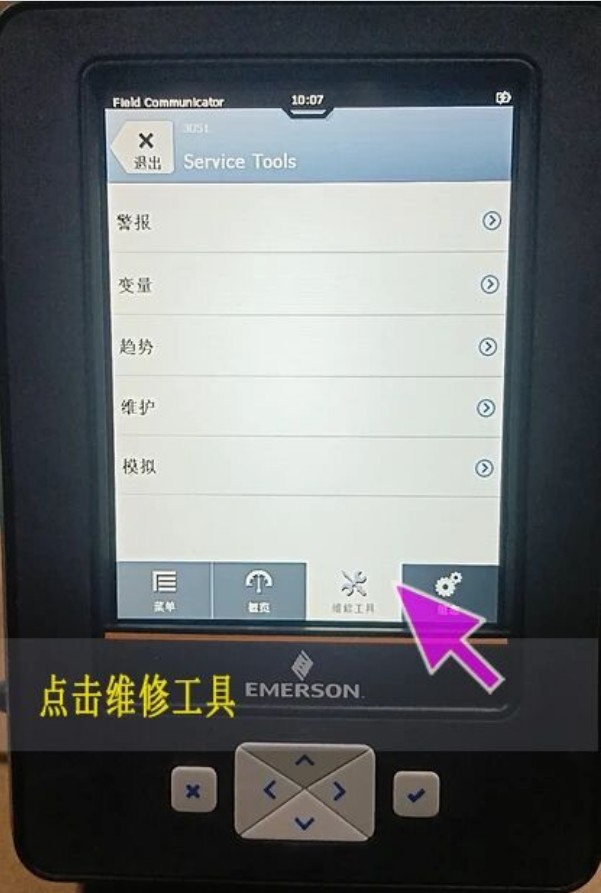
1、点击维修工具

2、点击变量

3、点击变量概要

这样我们就设置好,在变送器实现显示屏跳变显示KPa和PSI两个压力单位。


4、最终设置好的显示变量


文字版本总结


(一)设置换算变量,设置显示单位为psi及压力值。

1.打开现场通讯器

2.接通电源进入点击组态

3.点击手动设置-->选择显示器-->点击换算变量选择(开)-点击确定。

4.点击返回,再点击手动设置-->选择HART-->选择变量映射,在变量映射,第2变量为:压力,点击压力确定-->选择发送-->点击发送,

5点击返回到手动设置, 选择换算变量,在换算变量-->点换算变量-->(警告-移除)确定-->输入换算变量单位(LCD上特殊字符显示为星号)PSI-->选择换算数据选项(线性):(线性/平方根) 选择线性-->点击确定。


-->在KPA中输入压力值位置1(0):输入:0--点击确定

-->在*PSI中输入换算变量值位置1(0):输入0--点击确定。


在*PSI中输入换算变量值位置2:

此处输入PSI单位的上限值(如10Kpa=1.45Psi)


6.在Kpa中输入压力值位置2:此处输入所需上限值输入10Kpa确定

在*PSi中输入压力值位置2:此处输入所需上限值输入1.45 确定。


(二)在维修工具变量概要即可查看轮换显示Kpa和PSi值.

最后回到通讯器控制界面:


1.点击维修工具选择变量

2.变量概要中即可查看KPA和第二变量PSI的值,变送器屏幕中轮换显示KPA和PSI值。

 
- 返回列表 -